نحوه ورود به بایوس انواع لپ تاپ + کلیدهای میانبر
بایوس چیست و چرا باید وارد آن شویم؟ بایوس (BIOS) که مخفف عبارت Basic Input/Output System است، یک فریمور یا نرمافزار سطح پایین محسوب میشود که روی یک تراشه روی مادربرد قرار دارد. وظیفه اصلی بایوس، راهاندازی و شناسایی قطعات سختافزاری کامپیوتر مانند پردازنده، رم، هارد دیسک و کیبورد پیش از بارگذاری سیستم عامل است. […]

بایوس چیست و چرا باید وارد آن شویم؟ بایوس (BIOS) که مخفف عبارت Basic Input/Output System است، یک فریمور یا نرمافزار سطح پایین محسوب میشود که روی یک تراشه روی مادربرد قرار دارد. وظیفه اصلی بایوس، راهاندازی و شناسایی قطعات سختافزاری کامپیوتر مانند پردازنده، رم، هارد دیسک و کیبورد پیش از بارگذاری سیستم عامل است. در لپتاپهای جدیدتر، بایوس قدیمی جای خود را به UEFI (Unified Extensible Firmware Interface) داده است که امکانات پیشرفتهتری را در اختیار کاربران قرار میدهد.
چرا باید وارد بایوس شویم؟ معمولاً کاربران برای تغییر ترتیب بوت (برای نصب ویندوز از روی فلش یا DVD)، فعال یا غیرفعال کردن قطعات سختافزاری، تنظیم زمان و تاریخ سیستم، ریست کردن رمز عبور، فعال کردن مجازیسازی (Virtualization) و اورکلاک کردن پردازنده یا رم وارد محیط بایوس میشوند.
برای ورود به بایوس، بلافاصله پس از روشن کردن لپتاپ، باید کلید میانبر مخصوص برند دستگاه خود را سریع و چندین بار فشار دهید. در ادامه، کلیدهای مخصوص هر برند را کامل معرفی میکنیم.
| برند لپتاپ | کلید اصلی ورود به بایوس | کلیدهای جایگزین |
|---|---|---|
| HP | F10 یا Esc | F1 (مدلهای قدیمی) |
| ASUS | F2 | Del, Esc, Alt+F2 |
| Lenovo ThinkPad | F1 | Enter |
| Lenovo IdeaPad/سایر مدلها | F2 | Fn+F2, Novo دکمه |
| Acer | F2 | Del (دسکتاپ) |
| Sony Vaio | F2 | Assist (مدلهای جدید), Fn+F2 |
| Microsoft Surface | افزایش صدا + پاور | F4 |
| Apple Mac (Intel) | Command + R | Option |
| Apple Mac (Apple Silicon) | نگه داشتن دکمه پاور | – |
۱. نحوه ورود به بایوس لپ تاپ های HP (اچ پی)
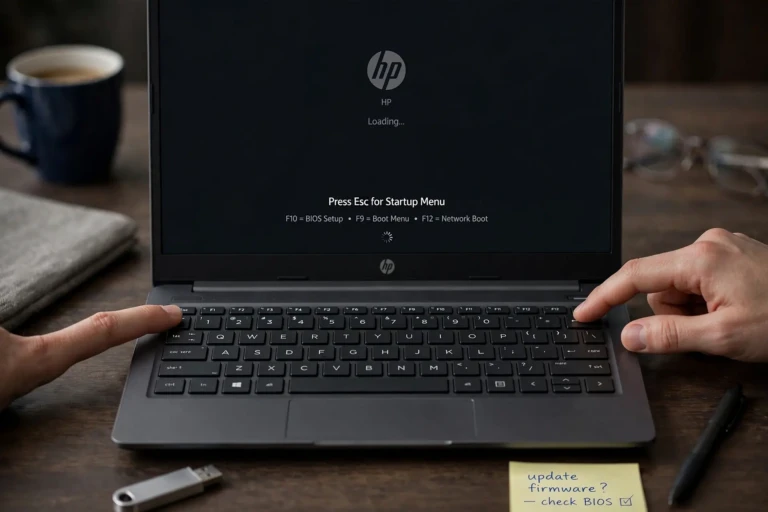
در لپتاپها و دسکتاپهای HP، روش کلی برای ورود به بایوس اچ پی به این صورت است که هنگام روشن شدن دستگاه، کلید Esc یا F10 را چندین بار پشت سر هم فشار دهید.
- کلید Esc: در بسیاری از لپتاپهای HP، با فشردن Esc در لحظه روشن شدن، یک منوی استارتآپ شامل گزینههایی مانند F1 (System Information)، F2 (System Diagnostics) و F10 (BIOS Setup) ظاهر میشود. سپس با انتخاب F10 وارد تنظیمات بایوس اچ پی خواهید شد.
- کلید F10: در برخی مدلها، با زدن مستقیم کلید F10 بلافاصله وارد تنظیمات بایوس لپ تاپ اچ پی میشوید.
- لپتاپهای قدیمی HP: در مدلهای قدیمیتر، ممکن است از کلید F1 برای ورود به بایوس استفاده شود.
نکته مهم: در برخی لپتاپهای HP، به دلیل فعال بودن حالت Fast Boot، زمان پاسخدهی سیستم بسیار کم است. در این حالت، بهتر است هنگام روشن کردن لپتاپ، کلید مورد نظر را به طور مداوم و با سرعت بالا فشار دهید.
کلید ورود به بایوس مینی کیس HP
در مینی کیسهای HP نیز روش ورود مشابه لپتاپهای این برند است. هنگام روشن شدن دستگاه، کلید F10 را چندین بار فشار دهید تا مستقیماً وارد بایوس شوید. در برخی مدلها، ابتدا کلید Esc را بزنید تا منوی راهنمای کلیدها نمایش داده شود و سپس F10 را انتخاب کنید.
۲. نحوه ورود به بایوس لپ تاپ های ASUS (ایسوس)
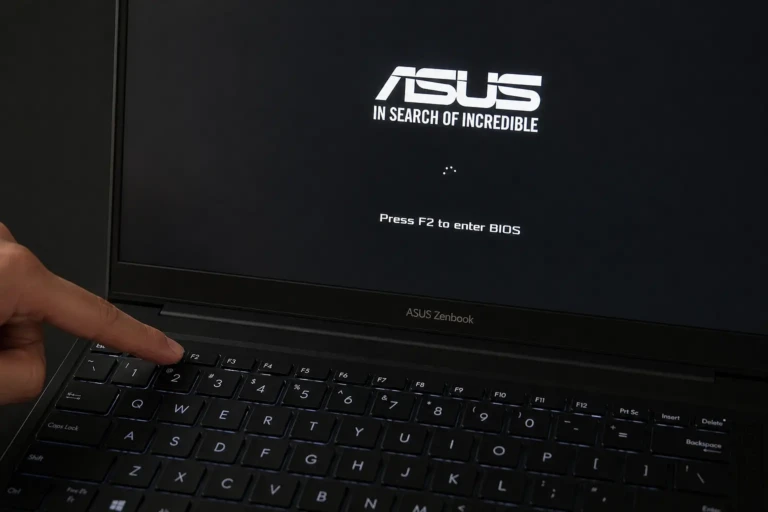
برای ورود به بایوس ایسوس، روش استاندارد استفاده از کلید F2 است. اما به دلیل تنوع مدلهای این برند، چندین روش جایگزین نیز وجود دارد:
- کلید F2 (رایجترین روش): لپتاپ را خاموش کنید. سپس دکمه F2 را نگه داشته و یک بار دکمه پاور را فشار دهید. تا زمان ظاهر شدن صفحه بایوس، دکمه F2 را رها نکنید.
- کلید Del (Delete): در صورتی که روش F2 جواب نداد، لپتاپ را خاموش کرده و دکمه Del را نگه دارید، سپس آن را روشن کنید.
- کلید Esc: در برخی مدلهای ایسوس، با زدن کلید Esc در لحظه روشن شدن، منوی بوت یا بایوس باز میشود.
- کلیدهای ترکیبی Alt+F2 یا F10 و Insert: در مدلهای قدیمیتر ASUS ممکن است این کلیدها کار کنند.
نحوه ورود به بایوس لپ تاپ ایسوس در مدلهای جدید
در لپتاپهای جدید ASUS که با ویندوز ۱۰ یا ۱۱ عرضه میشوند، اگر روش کلید F2 جواب نداد، میتوانید از طریق خود ویندوز وارد بایوس شوید. برای این کار:
- وارد Settings (تنظیمات) شوید.
- مسیر Update & Security > Recovery را طی کنید.
- در بخش Advanced startup، روی Restart now کلیک کنید.
- پس از راهاندازی مجدد، مسیر Troubleshoot > Advanced options > UEFI Firmware Settings را انتخاب کرده و روی Restart کلیک کنید.
۳. نحوه ورود به بایوس لپتاپهای Lenovo (لنوو)
نحوه ورود به بایوس لپ تاپ لنوو به سری دستگاه بستگی دارد. به طور کلی، لنوو برای مدلهای مختلف خود از کلیدهای متفاوتی استفاده میکند:
- سری ThinkPad: در لپتاپهای ThinkPad (مانند ورود به بایوس تینک پد)، باید در لحظه روشن شدن و هنگام نمایش لوگوی Lenovo، کلید F1 را چندین بار فشار دهید. در برخی مدلها ممکن است نیاز باشد کلید Enter را بزنید تا یک منوی عملکرد باز شود، سپس با انتخاب F1 وارد بایوس شوید.
- سری IdeaPad و سایر مدلها: در لپتاپهای ورود به بایوس لپ تاپ لنوو ideapad و مدلهای دیگر مانند سری Yoga، Legion، Flex و غیره، کلید اصلی F2 است. در برخی مدلها باید به جای F2 از Fn+F2 استفاده کنید.
- کلید Delete: در دسکتاپها و محصولات قدیمیتر لنوو، ممکن است کلید Delete برای ورود به بایوس استفاده شود.
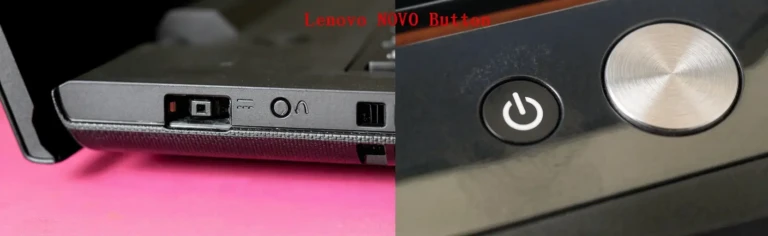
روش استفاده از دکمه Novo در لپتاپهای لنوو
لپتاپهای لنوو (به ویژه سری IdeaPad) دارای یک دکمه فیزیکی به نام NOVO هستند که معمولاً در کنار دستگاه یا نزدیک دکمه پاور قرار دارد. برای استفاده از این روش:
- لپتاپ را به طور کامل خاموش کنید.
- دکمه Novo را فشار دهید (در برخی مدلها باید با سوزن یا گیره کاغذ آن را فشار دهید).
- با ظاهر شدن منوی Novo Button Menu، گزینه BIOS Setup را انتخاب کنید.
این روش حتی زمانی که ویندوز بالا نمیآید یا کیبورد شما کار نمیکند نیز کارآمد است.
نکته کلیدی: در بسیاری از لپتاپهای لنوو، ممکن است کلیدهای F1 تا F12 به صورت پیشفرض برای عملکردهای جانبی (مانند تنظیم صدا و روشنایی) تنظیم شده باشند. در این حالت، برای ورود به بایوس باید همزمان کلید Fn را همراه با کلید اصلی فشار دهید (مثلاً Fn+F2).
۴. نحوه ورود به بایوس در محصولات Apple (اپل)
محصولات اپل (مکبوک، آیمک، مکمینی و…) به طور سنتی از بایوس استفاده نمیکنند و در عوض از فریمور اختصاصی به نام UEFI بهره میبرند. با این حال، محیط تنظیمات این فریمور که معادل بایوس در کامپیوترهای دیگر است، از طریق کلیدهای مخصوص در لحظه روشن شدن در دسترس است.
ورود به بایوس مک بوک و مک بوک پرو (مدلهای Intel)
در مکبوکها و مکبوک پروهای مجهز به پردازنده اینتل، برای ورود به حالت ریکاوری (معادل محیط مدیریت سیستم):
- مک را خاموش کنید.
- دکمه پاور را فشار دهید و بلافاصله کلیدهای Command (⌘) + R را نگه دارید.
- کلیدها را تا زمانی که لوگوی اپل یا صفحه Utilities ظاهر شود، نگه دارید.
ورود به بایوس ال این وان اپل و آی مک
برای ورود به بایوس آی مک (مدلهای Intel)، روش مشابه مکبوک است. پس از روشن کردن دستگاه، کلیدهای Command + R را نگه دارید تا وارد حالت ریکاوری شوید.
ورود به بایوس مک بوک در مدلهای Apple Silicon (M1، M2 و M3)
در مکبوکهای جدید با تراشه اپل (سری M):
- مک را خاموش کنید.
- دکمه پاور را نگه دارید و تا زمانی که پیغام ”در حال بارگیری گزینههای راهاندازی“ روی صفحه ظاهر شود، رها نکنید.
- پس از نمایش گزینهها، روی Options کلیک کرده و وارد شوید.
۵. نحوه ورود به بایوس سرفیس مایکروسافت (Microsoft Surface)
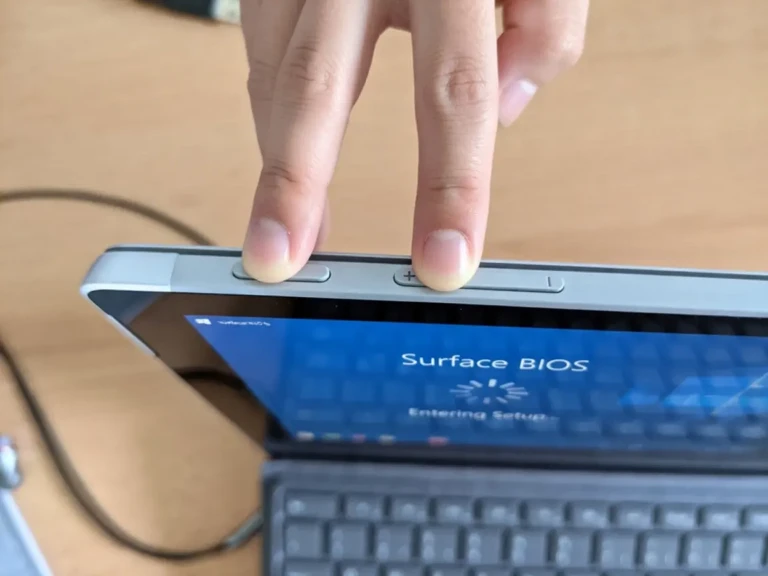
ورود به بایوس سرفیس با سایر لپتاپها کمی متفاوت است، زیرا سرفیس از کلیدهای فیزیکی ولوم (حجم صدا) برای این کار استفاده میکند. برای ورود به بایوس سرفیس پرو، سرفیس بوک و سایر مدلها:
- سرفیس را به طور کامل خاموش کنید.
- دکمه افزایش صدا (Volume Up) را نگه دارید.
- در حالی که دکمه افزایش صدا را نگه داشتهاید، یک بار دکمه پاور را فشار داده و رها کنید.
- هنگامی که لوگوی Surface روی صفحه ظاهر شد، دکمه افزایش صدا را رها کنید.
- دستگاه مستقیماً وارد محیط UEFI (بایوس) سرفیس میشود.
نکته: دکمه ورود به بایوس سرفیس در برخی آموزشها کلید F4 نیز ذکر شده است، اما روش استاندارد و مطمئن، استفاده از دکمه افزایش صدا به همراه دکمه پاور است.
۶. نحوه ورود به بایوس لپتاپهای Acer (ایسر)
در لپتاپهای ایسر، نحوه ورود به بایوس لپ تاپ ایسر معمولاً با استفاده از کلید F2 انجام میشود:
- لپتاپ را خاموش کنید.
- آن را روشن کنید و بلافاصله کلید F2 را چندین بار متوالی فشار دهید تا وارد محیط تنظیمات بایوس شوید.
در کامپیوترهای رومیزی ایسر، معمولاً کلید Del (Delete) برای ورود به بایوس استفاده میشود.
۷. نحوه ورود به بایوس لپتاپهای Sony (سونی وایو)
برای ورود به بایوس لپ تاپ سونی (Vaio):
- روش اصلی: کلید F2 را پس از روشن کردن لپتاپ و هنگام نمایش لوگو فشار دهید.
- در مدلهای جدیدتر سونی وایو: ممکن است به جای F2، از دکمه Assist استفاده شود. این دکمه را چند ثانیه نگه دارید تا لپتاپ روشن شده و وارد محیط بایوس شوید.
- در برخی مدلها: ممکن است نیاز به استفاده از ترکیب Fn+F2 باشد.
۸. روشهای جهانی برای ورود به بایوس
علاوه بر کلیدهای اختصاصی هر برند، روشهای جهانی نیز برای ورود به بایوس بدون کیبورد و یا زمانی که کلید مناسب را نمیدانید، وجود دارد.
ورود به بایوس با CMD (Command Prompt)
یکی از بهترین روشها برای ورود به بایوس با cmd یا ورود به بایوس از طریق cmd، استفاده از دستورات مخصوص در ویندوز است:
روش اول – دستور مستقیم:
- کلیدهای Win + R را فشار دهید.
- عبارت cmd را تایپ کرده و Enter بزنید.
- در پنجره Command Prompt، دستور زیر را وارد کرده و Enter کنید:
text
shutdown /r /fw /t 0
- سیستم بلافاصله راهاندازی مجدد شده و مستقیماً وارد محیط بایوس (UEFI) میشود.
روش دوم – دستور جایگزین:
اگر دستور بالا در سیستم شما کار نکرد (به خصوص در ویندوز ۱۰)، از دستور زیر استفاده کنید:
shutdown /r /o /f /t 00
پس از اجرای این دستور و راهاندازی مجدد سیستم، مسیر Troubleshoot > Advanced options > UEFI Firmware Settings را طی کرده و روی Restart کلیک کنید.
توجه: برای اجرای این دستورات، حتماً Command Prompt را به صورت Administrator (مدیر سیستم) اجرا کنید.
ورود به بایوس بدون کیبورد
اگر کیبورد لپتاپ شما خراب است یا کار نمیکند، نگران نباشید. چند راه برای ورود به بایوس بدون کیبورد وجود دارد:
- استفاده از دکمه Novo در لپتاپهای Lenovo: همانطور که گفته شد، لپتاپهای لنوو دارای دکمه Novo هستند که بدون نیاز به کیبورد کار میکند.
- استفاده از منوی ریکاوری ویندوز با ماوس: در ویندوز ۱۰ و ۱۱ میتوانید از طریق Settings گزینه Restart now را در بخش Advanced startup انتخاب کنید (این کار فقط با ماوس قابل انجام است). سپس از طریق منوی Troubleshoot وارد UEFI Firmware Settings شوید.
- خارج کردن باتری مادربورد (قطعی کردن CMOS): در صورت دسترسی به قطعات داخلی لپتاپ، میتوانید با خارج کردن باتری بایوس (باتری سکهای روی مادربرد)، تنظیمات بایوس را ریست کنید تا سیستم در بوت بعدی پیام “Press F1 to enter Setup” نمایش دهد. اما این روش نیازمند تخصص فنی است.
مشکل عدم ورود به بایوس (علل و راهحلها)
اگر با فشردن کلید میانبر مستقیماً وارد ویندوز میشوید، این مشکلات را بررسی کنید:
۱. فعال بودن Fast Boot
- علت: بوت سریع فرصت فشردن کلید را به شدت کاهش میدهد.
- راهحل: از روش نرمافزاری (Shift + Restart) استفاده کنید یا کلید میانبر را قبل از روشن کردن لپتاپ نگه دارید و سپس پاور بزنید.
۲. مشکل کیبورد
- علت: خرابی کلیدها یا عدم پاسخگویی در لحظه بوت.
- راهحل: از یک کیبورد USB خارجی استفاده کنید.
۳. خرابی باتری بایوس (CMOS)
- علت: همراه با از دست رفتن زمان و تاریخ در هر بار روشن شدن.
- راهحل: باتری CR2032 را تعویض کنید (توسط تکنسین برای لپتاپ).
۴. روشن شدن از حالت Sleep یا Hibernate
- علت: در این حالت فرایند POST اجرا نمیشود.
- راهحل: همیشه از گزینه Shut Down برای خاموش کردن کامل استفاده کنید.








ارسال دیدگاه
مجموع دیدگاهها : 0در انتظار بررسی : 0انتشار یافته : ۰