آموزش: چگونه تصاویر را به کمک اپلیکیشن iOS Photos در اینستاگرام به اشتراک بگذاریم؟
یکی از قابلیتهای نسبتا تازه و بسیار دستکم گرفته شدهای که در اپلیکیشن اینستاگرام به چشم میخورد امکان انتشار تصاویر بدون حتی نیاز به باز کردن این اپلیکیشن است. البته اگر از این روش استفاده میکنید یکسری هشدارها نیز باید به شما داده شود، به عنوان مثال شما دسترسی به چیزی که باعث محبوبی اینستاگرام […]

یکی از قابلیتهای نسبتا تازه و بسیار دستکم گرفته شدهای که در اپلیکیشن اینستاگرام به چشم میخورد امکان انتشار تصاویر بدون حتی نیاز به باز کردن این اپلیکیشن است.
البته اگر از این روش استفاده میکنید یکسری هشدارها نیز باید به شما داده شود، به عنوان مثال شما دسترسی به چیزی که باعث محبوبی اینستاگرام شده است، نخواهید داشت. صحبت در مورد فیلترهای تصویری این شبکهی اجتماعی به اشتراکگذاری تصاویر است.
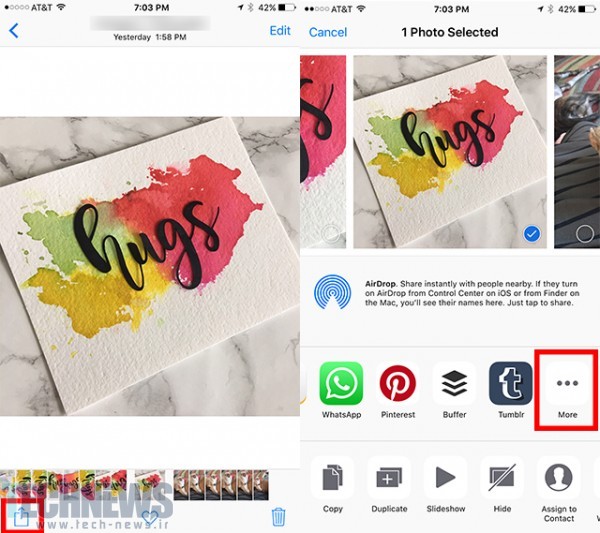
ولی اگر شما جزو آندسته از افرادی هستید که از فیلترهای اینستاگرام استفاده نمیکنید یا تصاویر خود را در یک اپلیکیشن ویرایش عکس مخصوص دیگری برای iOS ویرایش کردهاید، میتوانید اپلیکیشن Photos را بر روی گوشی خود به همراه تصویری که میخواهید منتشر کنید، باز کنید.
بر روی دکمهی به اشتراکگذاری در گوشهی پایین سمت چپ ضربه بزنید، که به دنبال آن راههای مختلفی به منظور به اشتراکگذاری تصویر در اختیار شما گذاشته میشود نظیر: AirDrop، message و غیره. اولین باری که این کار را انجام میدهید بایستی به سمت انتهای اپلیکیشنهایی که لیست شدهاند سوایپ کنید و دکمهی “More” را انتخاب کنید.
زیر لیست اپلیکیشنهایی که میتوانید با تصویر خود مورد استفاده قرار دهید به سمت پایین و اینستاگرام اسکرول کنید و دکمهی مربوط به آن را با سوایپ در حالت on قرار دهید.
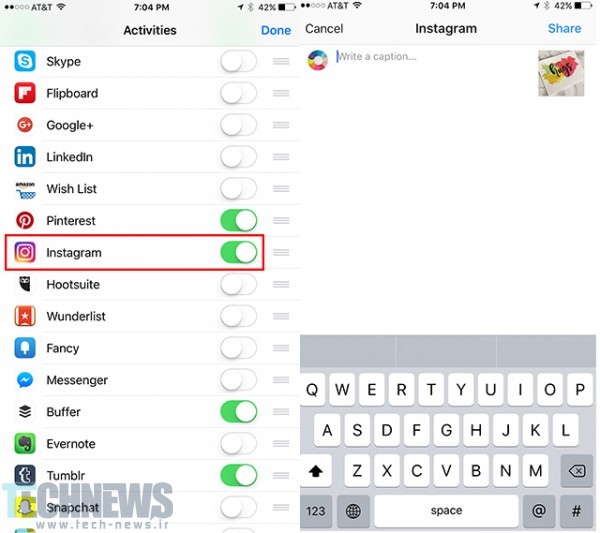
به دنبال انجام این کار، متوجه خواهید شد که اینستاگرام نیز در میان آن اپلیکیشنها لیست خواهد شد. بر روی آیکون اینستاگرام آهسته ضربه بزنید تا یک کادر گفتگو باز شود که در آن شما میتوانید برای آن تصویر توضیحی بنویسید. به منظور پست کردن آن در اینستاگرام، دکمهی به اشتراکگذاری را فشار داده و تصویر شما منتشر خواهد شد.
به طور مستقیم از همین روش میتوان در اپلیکیشن بومی دوربین خود اپل استفاده کرد که به شما اجازهی پست کردن تصاویر به محض گرفتن آنها را میدهد.
| پیشنهاد ویژه : تعمیر کامپیوتر |








ارسال دیدگاه
مجموع دیدگاهها : 0در انتظار بررسی : 0انتشار یافته : ۰