نحوه گرفتن تصویر در ویندوز 10 بدون استفاده از کلید پرینت اسکرین
شاید شما هم جزو آندسته افرادی باشید که بر روی صفحهکلید خود دکمهی پرینت اسکرین را ندارید، یعنی نمیتوانید با استفاده از روش همیشگی و معمول، یعنی فشار دادن این دکمه و پیست کردن تصویر گرفته شده در برنامهی Paint و ذخیرهسازی با فرمت PNG، از صفحهی نمایش خود عکس بگیرید. ولی روشهای جایگزین دیگری […]

شاید شما هم جزو آندسته افرادی باشید که بر روی صفحهکلید خود دکمهی پرینت اسکرین را ندارید، یعنی نمیتوانید با استفاده از روش همیشگی و معمول، یعنی فشار دادن این دکمه و پیست کردن تصویر گرفته شده در برنامهی Paint و ذخیرهسازی با فرمت PNG، از صفحهی نمایش خود عکس بگیرید. ولی روشهای جایگزین دیگری نیز دیده میشوند که با استفاده از آنها در ویندوز 10 میتوانید عکس بگیرید.
روش 1: دوباره نقشهگذاری کردن دکمهی پرینت اسکرین
ابزارهای خاصی به منظور دوباره نقشهگذاری کلیدها در ویندوز دیده میشوند نظیر KeyTweak و SharpKeys که شما میتوانید از آنها استفاده کنید. در اینجا، شما میتوانید دکمهی دیگر صفحهکلید خود نظیر پاور یا مدیا پلی را به دکمه پرینت اسکرین تبدیل کنید.
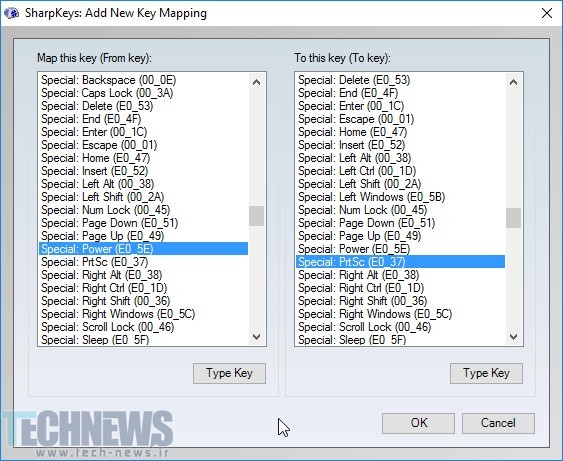
خیلی از افراد این کار را انجام نمیدهند مگر اینکه کاملا مطمئن باشند که هرگز از کلید دوباره نقشهگذاری شده استفاده نمیکنند، و حتی با وجود این قطعیت اکثر اوقات به دنبال روش دیگری هستند.
روش 2: استفاده از ابزار Snipping ویندوز
ویندوز دارای ابزاری به اسم Snipping Tool است. با استفاده از آن، شما میتوانید از کل صفحهی نمایش، تک تک پنجرهها یا منطقهی خاصی از صفحهی نمایش، تصویر بگیرید. این ابزار واقعا مفید است ولی خیلی از افراد اطلاعی از وجود آن ندارند.
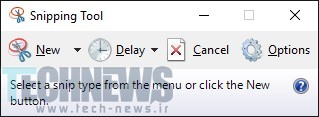
برای استفاده از آن به سادگی منوی استارت را باز و در کادر جستجو عبارت “Snipping Tool” را تایپ و سپس ابزار مورد نظر را باز کنید.
روش سوم: استفاده از یک ابزار شخص ثالث
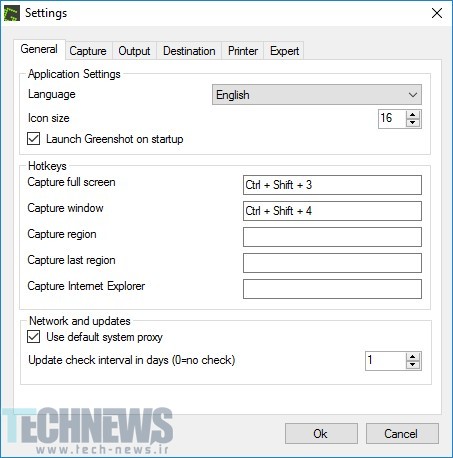
شاید این روش به روشهای بالا ارجحیت داده شود. تنها کاری که نیاز است بکنید نصب یک ابزار رایگان گرفتن تصویر است. در این رابطه از ابزاری به اسم Greenshot میتوانید استفاده و میانبر صفحهکلید آن را به هرچیزی که میخواهید تغییر دهید.
در تصویر زیر میتوانید یکسری از کلیدهای ترکیبی که برای این هدف مشخص شده را مشاهد کنید:
- Ctrl + shift + 3 برای گرفتن تصویر کامل از صفحه نمایش.
- Ctrl + shift + 4 برای گرفتن تصویر از پنجرهی فعلی که مشاهده میکنید.
| پیشنهاد ویژه : تعمیر کامپیوتر |







ارسال دیدگاه
مجموع دیدگاهها : 0در انتظار بررسی : 0انتشار یافته : ۰